


მთავარი მენიუ
რეკლამა

სერვერები
ჩემი გვერდი
სერვერები
Windows System File Checker

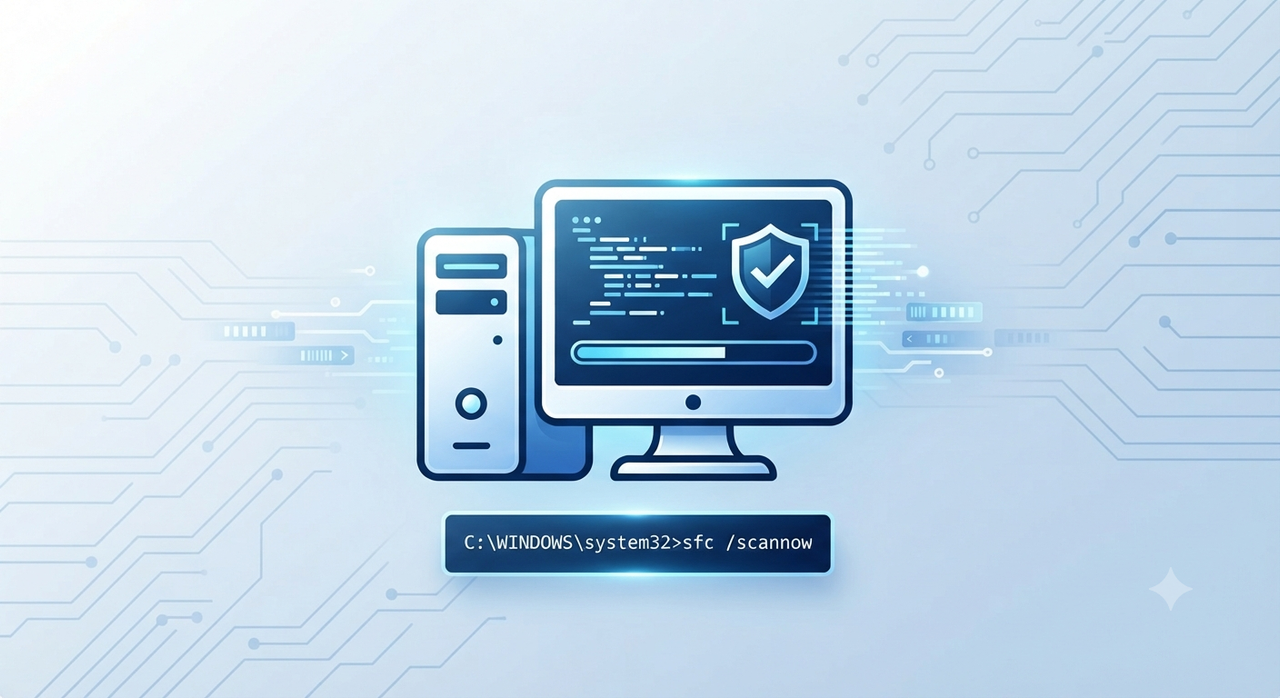
Windows-ის მუშაობისას შესაძლოა შეგხვდეთ შეცდომები, სისტემური ფაილების დაზიანება ან არასტაბილური ქცევა. ერთ-ერთი ყველაზე ეფექტური და მარტივი გზა ამ პრობლემების აღმოსაფხვრელად არის System File Checker (SFC) ინსტრუმენტი. ეს არის ჩაშენებული Windows-ის უტილიტა, რომელიც სკანირებს და აღადგენს დაზიანებულ სისტემურ ფაილებს.
რა არის SFC?
SFC (System File Checker) არის ბრძანების სტრიქონის (Command Prompt) ინსტრუმენტი, რომელიც ამოწმებს Windows-ის დაცულ სისტემურ ფაილებს. თუ ის აღმოაჩენს, რომ ფაილი შეცვლილია, დაზიანებულია ან წაშლილია, ის ავტომატურად ცდილობს მის ჩანაცვლებას ორიგინალური, გამართული ვერსიით, რომელიც სისტემაში სარეზერვო ასლის სახით ინახება.
როგორ გავუშვათ SFC /scannow ბრძანება
SFC-ის გამოსაყენებლად საჭიროა ადმინისტრატორის უფლებები. მიჰყევით ამ ნაბიჯებს:
გახსენით Command Prompt ადმინისტრატორის უფლებით:
დააჭირეთ კლავიატურაზე Windows ღილაკს.
აკრიფეთ cmd.
ძიების შედეგებში დააწკაპუნეთ მარჯვენა ღილაკით Command Prompt-ზე და აირჩიეთ Run as administrator.
ბრძანების შეყვანა:
გახსნილ შავ ფანჯარაში აკრიფეთ შემდეგი ბრძანება და დააჭირეთ Enter:
sfc /scannow
დაელოდეთ პროცესის დასრულებას:
სისტემა დაიწყებს ფაილების შემოწმებას. პროცესს შესაძლოა გარკვეული დრო დასჭირდეს (ზოგჯერ 15-20 წუთი).
მნიშვნელოვანია: არ დახუროთ Command Prompt-ის ფანჯარა, სანამ სკანირება არ მიაღწევს 100%-ს.
შედეგების ინტერპრეტაცია
სკანირების დასრულების შემდეგ, თქვენ იხილავთ ერთ-ერთ შემდეგ შეტყობინებას:
Windows Resource Protection did not find any integrity violations: ეს ნიშნავს, რომ თქვენს სისტემაში არ არის დაზიანებული ფაილები.
Windows Resource Protection found corrupt files and successfully repaired them: სისტემამ აღმოაჩინა პრობლემები და წარმატებით გამოასწორა ისინი.
Windows Resource Protection found corrupt files but was unable to fix some of them: ეს ნიშნავს, რომ სისტემამ ვერ შეძლო ფაილების ავტომატურად აღდგენა. ამ შემთხვევაში საჭიროა უფრო ღრმა დიაგნოსტიკა, მაგალითად, DISM (Deployment Image Servicing and Management) ხელსაწყოს გამოყენება.
რჩევა: თუ SFC-მა ვერ გამოასწორა პრობლემები, შეგიძლიათ სცადოთ DISM ბრძანების გაშვება Command Prompt-ში ადმინისტრატორის უფლებით:
DISM /Online /Cleanup-Image /RestoreHealth
ეს ბრძანება აღადგენს Windows-ის "სურათს" (image) და შემდეგ კვლავ შეგიძლიათ გაუშვათ sfc /scannow.
გქონიათ რაიმე კონკრეტული პრობლემა ან შეცდომა Windows-ში, რის გამოც დაგჭირდათ SFC ინსტრუმენტის გამოყენება?
რა არის SFC?
SFC (System File Checker) არის ბრძანების სტრიქონის (Command Prompt) ინსტრუმენტი, რომელიც ამოწმებს Windows-ის დაცულ სისტემურ ფაილებს. თუ ის აღმოაჩენს, რომ ფაილი შეცვლილია, დაზიანებულია ან წაშლილია, ის ავტომატურად ცდილობს მის ჩანაცვლებას ორიგინალური, გამართული ვერსიით, რომელიც სისტემაში სარეზერვო ასლის სახით ინახება.
როგორ გავუშვათ SFC /scannow ბრძანება
SFC-ის გამოსაყენებლად საჭიროა ადმინისტრატორის უფლებები. მიჰყევით ამ ნაბიჯებს:
გახსენით Command Prompt ადმინისტრატორის უფლებით:
დააჭირეთ კლავიატურაზე Windows ღილაკს.
აკრიფეთ cmd.
ძიების შედეგებში დააწკაპუნეთ მარჯვენა ღილაკით Command Prompt-ზე და აირჩიეთ Run as administrator.
ბრძანების შეყვანა:
გახსნილ შავ ფანჯარაში აკრიფეთ შემდეგი ბრძანება და დააჭირეთ Enter:
sfc /scannow
დაელოდეთ პროცესის დასრულებას:
სისტემა დაიწყებს ფაილების შემოწმებას. პროცესს შესაძლოა გარკვეული დრო დასჭირდეს (ზოგჯერ 15-20 წუთი).
მნიშვნელოვანია: არ დახუროთ Command Prompt-ის ფანჯარა, სანამ სკანირება არ მიაღწევს 100%-ს.
შედეგების ინტერპრეტაცია
სკანირების დასრულების შემდეგ, თქვენ იხილავთ ერთ-ერთ შემდეგ შეტყობინებას:
Windows Resource Protection did not find any integrity violations: ეს ნიშნავს, რომ თქვენს სისტემაში არ არის დაზიანებული ფაილები.
Windows Resource Protection found corrupt files and successfully repaired them: სისტემამ აღმოაჩინა პრობლემები და წარმატებით გამოასწორა ისინი.
Windows Resource Protection found corrupt files but was unable to fix some of them: ეს ნიშნავს, რომ სისტემამ ვერ შეძლო ფაილების ავტომატურად აღდგენა. ამ შემთხვევაში საჭიროა უფრო ღრმა დიაგნოსტიკა, მაგალითად, DISM (Deployment Image Servicing and Management) ხელსაწყოს გამოყენება.
რჩევა: თუ SFC-მა ვერ გამოასწორა პრობლემები, შეგიძლიათ სცადოთ DISM ბრძანების გაშვება Command Prompt-ში ადმინისტრატორის უფლებით:
DISM /Online /Cleanup-Image /RestoreHealth
ეს ბრძანება აღადგენს Windows-ის "სურათს" (image) და შემდეგ კვლავ შეგიძლიათ გაუშვათ sfc /scannow.
გქონიათ რაიმე კონკრეტული პრობლემა ან შეცდომა Windows-ში, რის გამოც დაგჭირდათ SFC ინსტრუმენტის გამოყენება?
უკან დაბრუნება
 მოინახულეს: 165
მოინახულეს: 165

ყველა უფლება დაცულია © 2010-2026